HyperLED-Slave
Firmware für die Slaves im Master/Slave-Verbund von HyperLED.
Eine Steuerung für LED-Streifen und Panels, die ohne Cloud auskommt. Du bedienst sie im Browser, am Handy oder über Home Assistant.
Mit HyperLED steuerst du LEDs, vom Streifen hinter dem Fernseher bis zur großen Installation mit mehreren Controllern und Matrix-Panels. Die Bedienung läuft über eine Webseite, die der Controller selbst ausliefert. Du brauchst kein Konto, keine App und keinen Cloud-Dienst.
HyperLED ist angelehnt an das WLED-Projekt, hat aber andere Funktionen. Die Firmware läuft auf einem ESP32-S3, einem kleinen, günstigen Mikrocontroller.
| Status | Aktiv · Version 0.3.005 |
|---|---|
| Lizenz | EUPL-1.2 |
| Board | ESP32-S3 |
| Getestet auf | Waveshare ESP32-S3-Zero |
| LEDs | WS2812B, SK6812, APA102 und mehr |
| Bedienung | Browser, hyperled.local |
| Smart Home | Home Assistant (MQTT) |
| Technik | C · PlatformIO |
Auf der Startseite wählst du einen Effekt, eine Farbe, die Helligkeit und das Tempo. Rund 30 Effekte sind eingebaut, zum Beispiel Feuer, Regenbogen, Plasma, Lauflicht und Konfetti.
Die Seite passt sich dem Handy an und ist im Heimnetz unter hyperled.local erreichbar, ohne Zusatzprogramm. Der runde Knopf oben rechts schaltet alles ein oder aus.
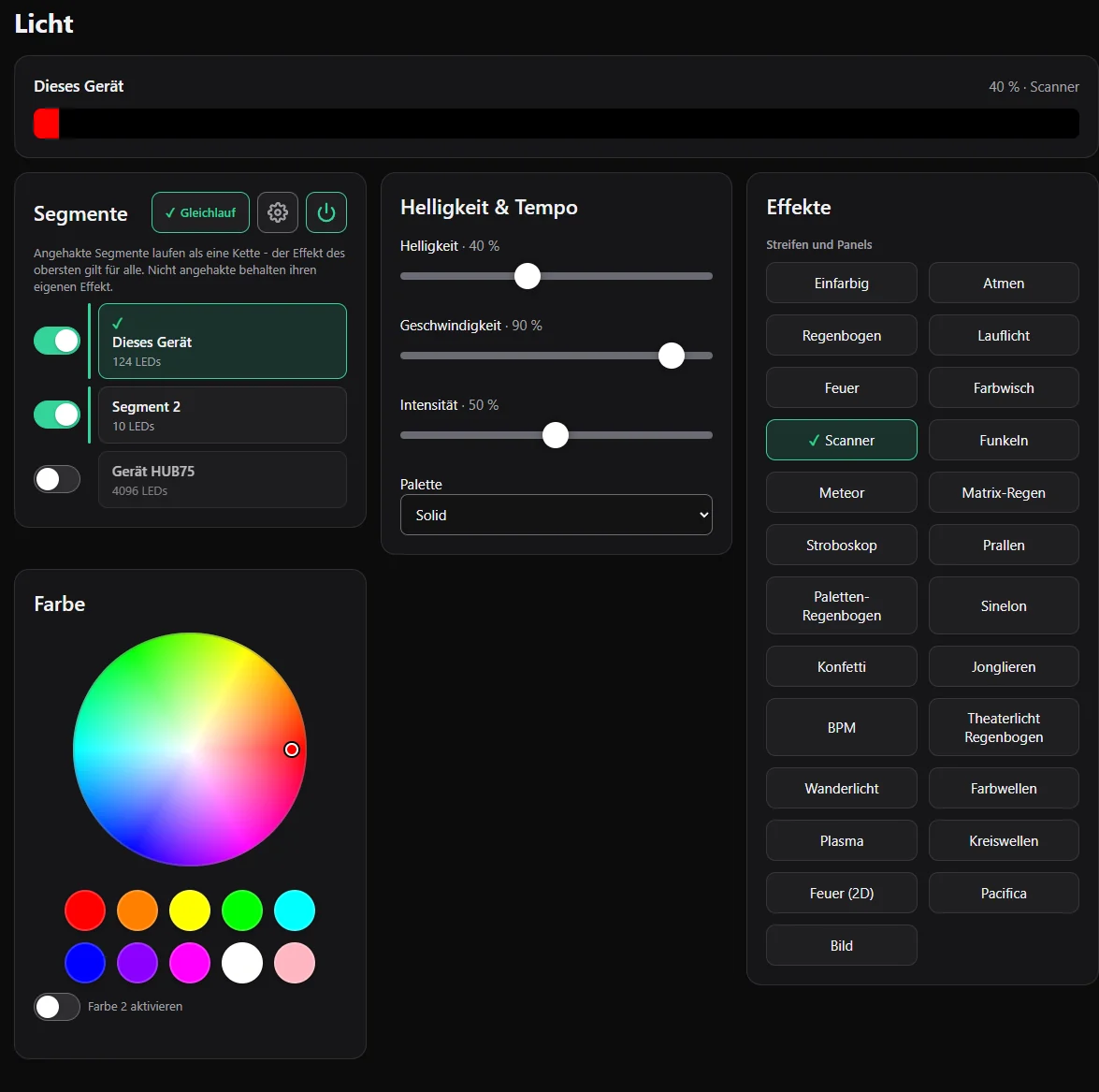
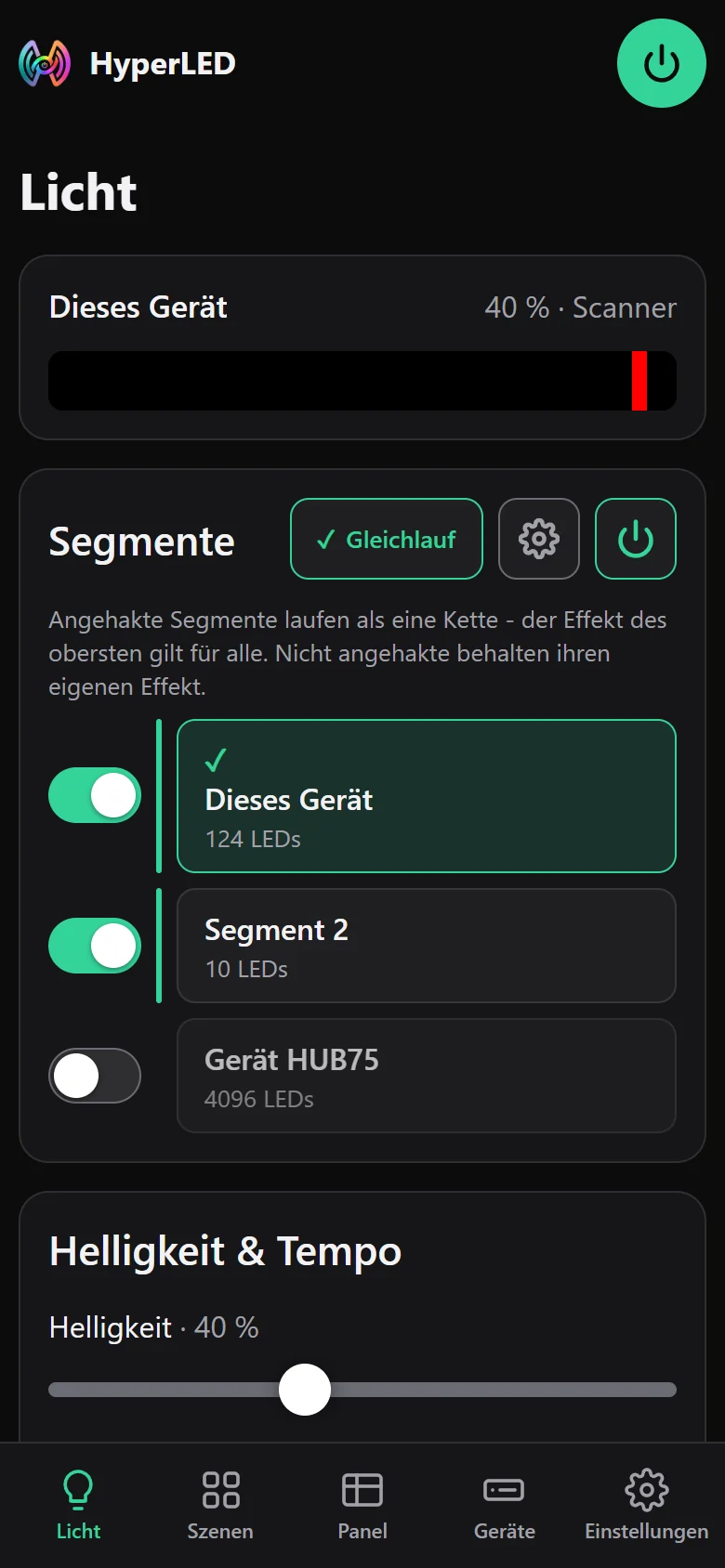
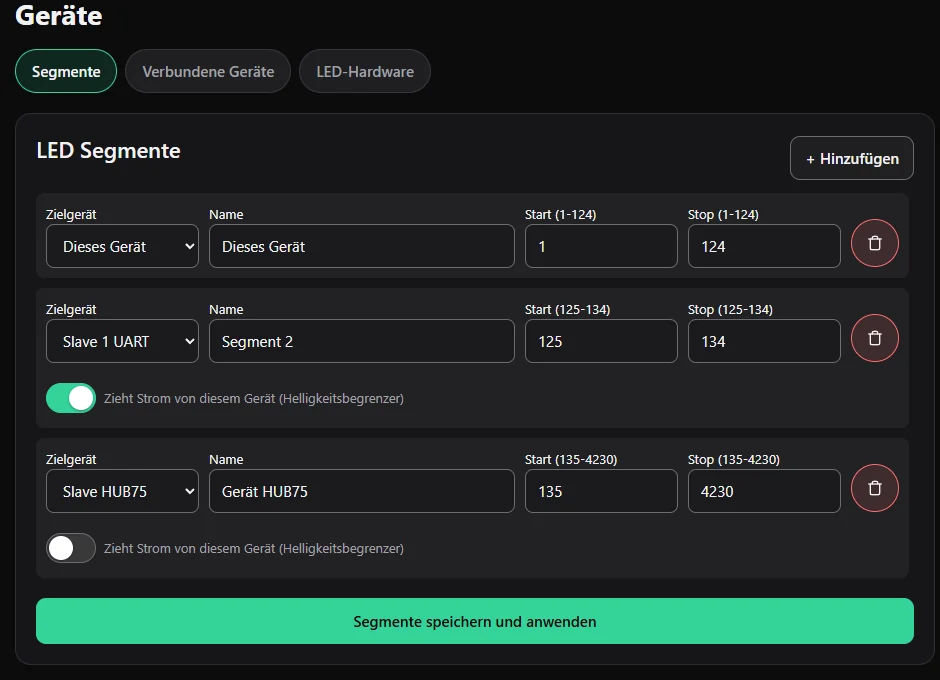
Du teilst einen LED-Streifen in Zonen auf. Jede Zone bekommt ihren eigenen Effekt, ihre eigene Farbe und ihr eigenes Tempo. Eine Zone kann auch auf einem anderen Board liegen.
Die Zonen richtest du in der Weboberfläche ein. Eine Zone kannst du außerdem an den Strom des Haupt-Boards hängen, dann zählt sie für die automatische Strombegrenzung mit.
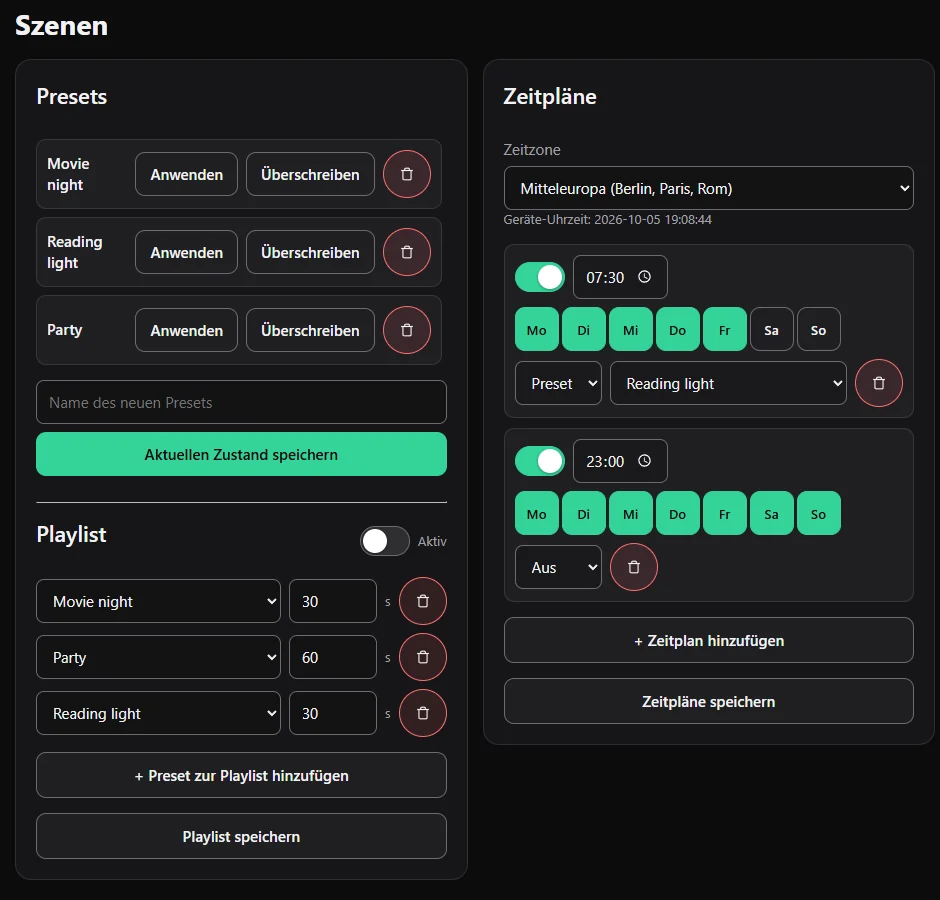
Eine Lichtstimmung speicherst du als Preset und rufst sie mit einem Tipp wieder auf. Eine Playlist spielt mehrere Presets nacheinander ab.
Mit Zeitplänen schaltest du das Licht zu festen Uhrzeiten, zum Beispiel an Werktagen um 7:30 Uhr ein Leselicht und abends um 23 Uhr alles aus.
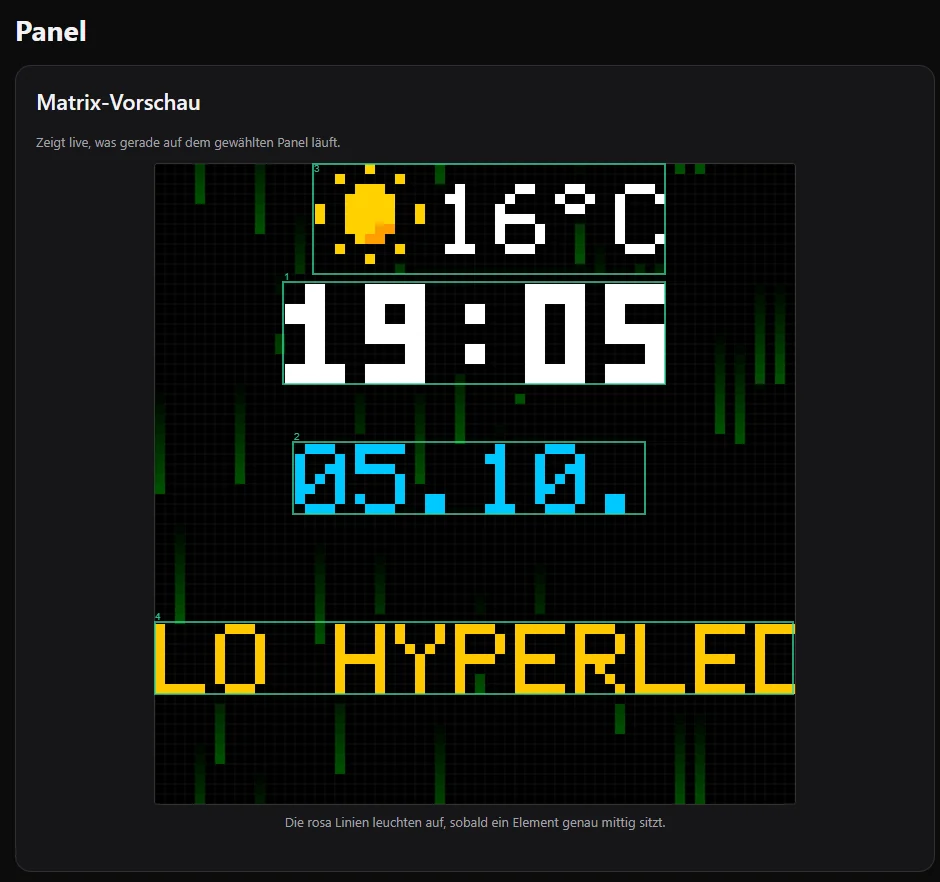
Mit einem LED-Panel zeigst du Uhrzeit, Datum, Text, Lauftext, Wetter und Bilder. Du setzt die Elemente frei auf die Fläche. Die Vorschau im Browser zeigt live, was auf dem Panel läuft.
Das Wetter kommt ohne Zugangsschlüssel aus. Eigene Bilder malst du im eingebauten Pixel-Editor oder lädst sie hoch.
Mehrere HyperLED-Boards laufen im Gleichklang, per Kabel oder per Funk. Eines ist der Master, alle anderen sind Slaves. Neue Slaves erkennt der Master von allein.
Der Master schickt nur Einstellungen, das Bild rechnet jeder Slave selbst. So bleibt die Funkverbindung frei.
Über MQTT meldet sich jede Zone in Home Assistant als Licht an. Dazu kommen Szenen, Sensoren, Taster und das Firmware-Update. Auf Wunsch läuft die Verbindung verschlüsselt.
Plugins sind kleine Dateien, die einen Wert aus dem Netzwerk holen und als Licht zeigen, etwa den Druckfortschritt eines 3D-Druckers. Du installierst sie im Browser, ohne die Firmware zu ändern.
Du brauchst ein ESP32-S3-Board mit mindestens 4 MB Flash, einen LED-Streifen und ein passendes Netzteil. Gebaut und aufgespielt wird mit PlatformIO, einer Erweiterung für Visual Studio Code.
Der ESP32 darf die LEDs nicht mit Strom versorgen. Nimm ein passendes Netzteil und verbinde nur die Datenleitung und die gemeinsame Masse mit dem Controller.
Nach dem Aufspielen richtest du das WLAN ein:
http://192.168.4.1 auf.http://hyperled.local erreichbar.Beide Befehle sind nötig. Ohne den zweiten startet der Controller zwar, zeigt im Browser aber nur „Not Found“. Die Dateien in den Releases sind für das Update im Browser gedacht, nicht für die Erstinstallation.
$ git clone https://github.com/KaelanTesseract/HyperLED.git
$ cd HyperLED
$ pio run -t upload      # Firmware schreiben
$ pio run -t uploadfs    # Weboberfläche schreiben
Firmware für die Slaves im Master/Slave-Verbund von HyperLED.
HyperLED-Plugin: zeigt den Zustand eines Klipper-3D-Druckers an (über Moonraker).