Erstes Licht
Jetzt sagst du HyperLED, welche LEDs du angeschlossen hast. Das dauert zwei Minuten und geschieht in der Weboberfläche.
1. LED-Hardware eintragen
Öffne Geräte → LED-Hardware.
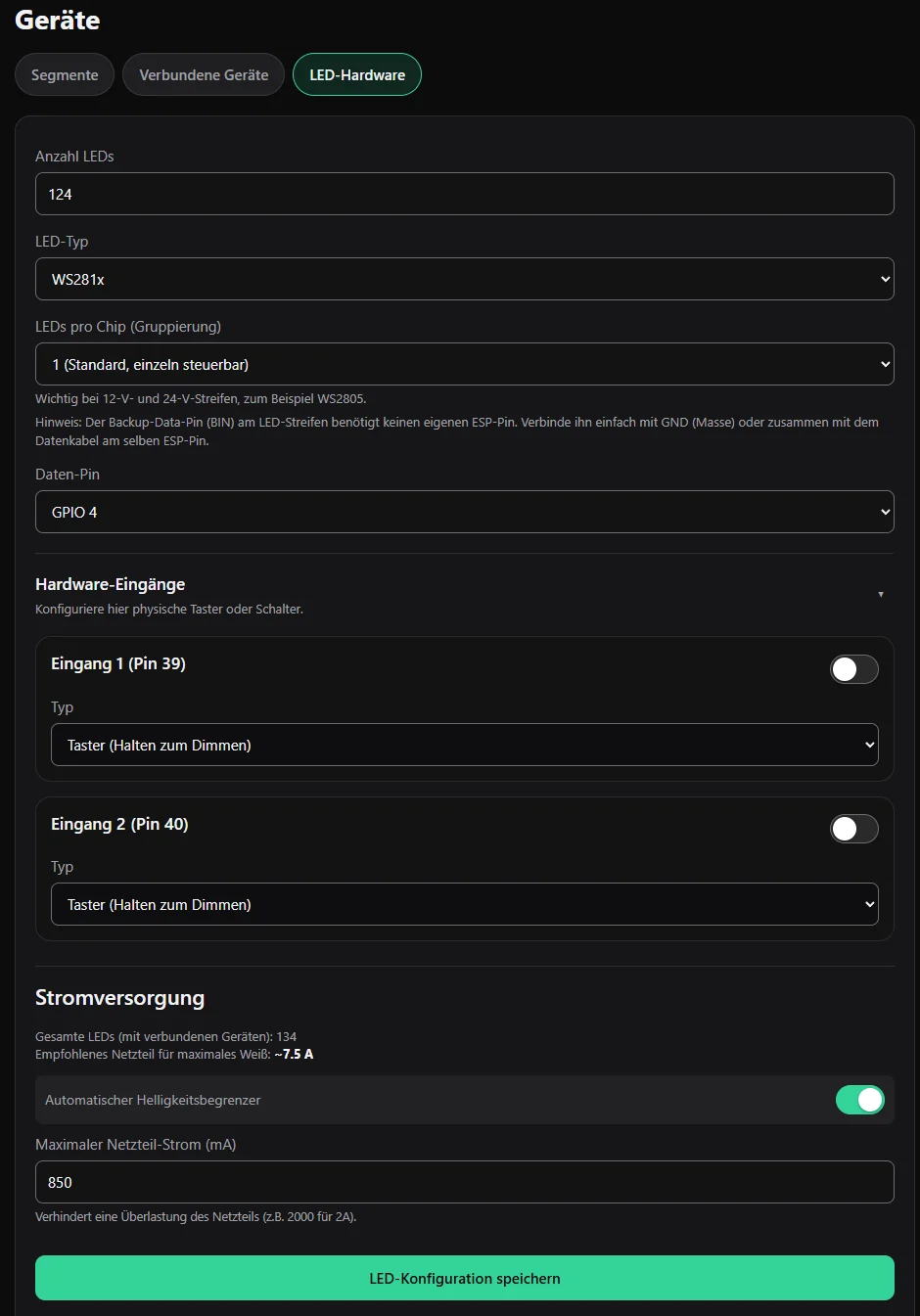
| Einstellung | Was du einträgst |
|---|---|
| Anzahl LEDs | Wie viele LEDs dein Streifen hat (zum Beispiel 60 oder 144). |
| LED-Typ | Der Chip deines Streifens. Für den üblichen WS2812B wähle WS281x (unter Digitale LEDs (1-Wire)). Weitere Gruppen: Digitale LEDs (SPI / 2-Wire) für Streifen mit Taktleitung (APA102 und ähnliche), Analoge LEDs (PWM) für einfache Streifen mit ein bis fünf Kanälen und Scan-Matrix-Panels für HUB75-Panels. |
| LEDs pro Chip | Lass es auf 1. Ändere es nur bei 12-V- oder 24-V-Streifen, bei denen sich mehrere LEDs einen Chip teilen (zum Beispiel 3 oder 6). |
| Daten-Pin | Der Pin, an den du den Streifen angeschlossen hast. Voreinstellung ist GPIO 4. |
2. Netzteil schützen
Unter Stromversorgung siehst du, wie viele LEDs HyperLED kennt und welches Netzteil es für volles Weiß empfiehlt.
- Schalte den Automatischen Helligkeitsbegrenzer ein.
- Trage den Maximalen Netzteil-Strom (mA) ein: den Strom, den dein Netzteil dem Streifen sicher liefern kann, zum Beispiel 2000 für ein 2-A-Netzteil.
HyperLED schätzt nun den Strom von allem, was leuchtet, und senkt die Helligkeit selbstständig, bevor die Grenze überschritten wird. Wirken deine LEDs bei voller Helligkeit dunkler als erwartet, liegt es an dieser Grenze. Erhöhe sie nur, wenn dein Netzteil und die Leitungen das verkraften.
3. Speichern
Drück LED-Konfiguration speichern. Der Controller startet eventuell kurz neu.
4. Licht an
Geh auf die Seite Licht. Schalte das Segment ein, wähle einen Effekt, zum Beispiel Regenbogen, und bewege den Regler Helligkeit.
Leuchtet nichts oder stimmen die Farben nicht, schau in Probleme und Lösungen.
Optional: Taster und Schalter
Zwei Eingänge für einen Taster und einen Schalter schaltest du auf derselben Seite unter Hardware-Eingänge ein. Siehe Taster und Schalter.