Szenen, Playlists und Zeitpläne
Diese Seite handelt vom Bereich Szenen. Er hat drei Werkzeuge:
- Presets speichern eine komplette Lichtstimmung.
- Eine Playlist spielt mehrere Presets nacheinander ab.
- Zeitpläne schalten zu festen Zeiten etwas ein oder aus oder wenden ein Preset an.
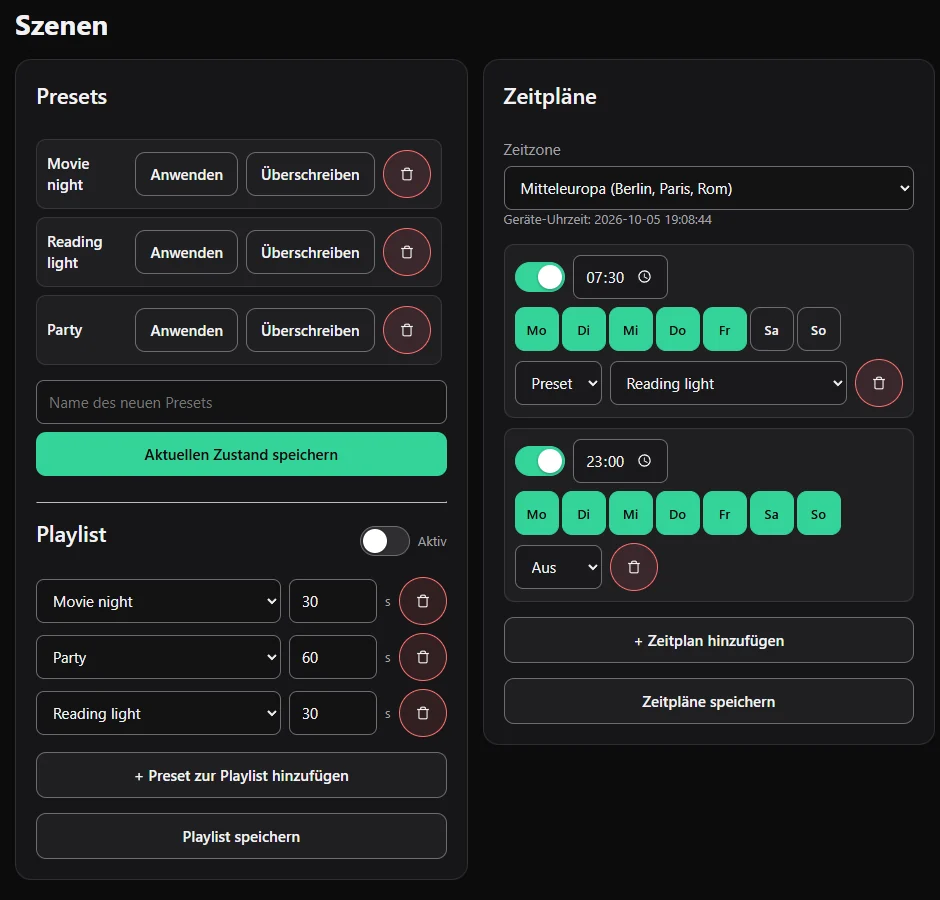
Presets
Ein Preset merkt sich den aktuellen Zustand deines Lichts: Effekte, Farben, Geschwindigkeit und Helligkeit deiner Segmente.
Eines speichern:
- Stell das Licht auf der Seite Licht so ein, wie du es magst.
- Öffne Szenen, tippe einen Namen in das Feld Name für das neue Preset und drück Aktuellen Zustand speichern.
Eines benutzen:
- Anwenden legt das Preset auf deine LEDs.
- Überschreiben ersetzt das Preset durch den aktuellen Zustand deines Lichts.
- Der Papierkorb löscht es.
Playlist
Eine Playlist lässt deine Presets in einer Schleife laufen, zum Beispiel jede Minute eine andere Stimmung.
- Drück + Preset zur Playlist hinzufügen.
- Wähle ein Preset und wie viele Sekunden es an bleiben soll.
- Füge weitere Einträge hinzu; mit dem Papierkorb entfernst du einen.
- Drück Playlist speichern und schalte Aktiv ein.
Dafür muss mindestens ein Preset gespeichert sein.
Zeitpläne
Ein Zeitplan tut zu einer bestimmten Uhrzeit an gewählten Tagen etwas.
- Wähle oben deine Zeitzone. Darunter siehst du die Uhrzeit des Geräts.
- Drück + Zeitplan hinzufügen.
- Stell die Uhrzeit ein und hake die Wochentage an (Mo bis So).
- Wähle die Aktion: An, Aus oder Preset (und dann welches Preset).
- Drück Zeitpläne speichern.
Jeden Zeitplan kannst du mit seinem Schalter ein- oder ausschalten.
Gut zu wissen: Das Gerät bekommt die Uhrzeit über dein WLAN aus dem Internet (NTP). Ohne WLAN mit Internet kennt es die Zeit nicht, und Zeitpläne laufen nicht. Ist die Zeit nicht synchronisiert, sagt die Seite das.
Beispiel: 07:30, Montag bis Freitag, Preset „Leselicht“ und 23:00, jeden Tag, Aus.
Was erhalten bleibt
Presets, Playlist und Zeitpläne bleiben bei einem Online-Update der Firmware erhalten und sind Teil einer Sicherung.