Firmware installieren
Du schreibst HyperLED einmal per USB auf den ESP32. Danach laufen Updates über WLAN aus der Weboberfläche.
Die Installation hat drei Schritte: Firmware aufspielen, Weboberfläche aufspielen, mit dem WLAN verbinden. Keiner davon darf fehlen.
Was du zuerst brauchst
- Visual Studio Code, kostenlos von code.visualstudio.com.
- Die Erweiterung PlatformIO IDE für VS Code (in der Erweiterungsansicht nach „PlatformIO IDE“ suchen). Beim ersten Start lädt sie einige Werkzeuge nach, das dauert ein paar Minuten.
-
Den HyperLED-Quellcode: Klick auf der Repository-Seite auf Code → Download ZIP und entpacke ihn, oder benutze Git:
git clone https://github.com/KaelanTesseract/HyperLED.git
-
Deinen ESP32-S3, mit einem USB-Datenkabel am Computer angeschlossen.
Die Dateien in den Releases auf GitHub sind für das Online-Update gedacht. Die erste Installation läuft immer über den Quellcode, wie hier beschrieben.
Schritt 1: Firmware aufspielen
Die Firmware ist das Programm: WLAN, LED-Steuerung und Webserver.
- Wähle in VS Code Datei → Ordner öffnen und öffne den Ordner
HyperLED. - Warte, bis PlatformIO fertig geladen hat (siehe Statusleiste unten).
- Klicke in der blauen Leiste unten auf den Pfeil → (Upload). PlatformIO baut die Firmware und schreibt sie auf den ESP32. Der erste Bau dauert eine Weile.
Oder in einem Terminal im Projektordner:
pio run -t upload
Findet der Upload das Board nicht, probiere ein anderes USB-Kabel und versetze das Board dann in den Download-Modus: BOOT-Taste gedrückt halten, kurz RESET drücken (oder das Kabel einstecken, während BOOT gedrückt ist), BOOT loslassen und den Upload erneut starten.
Schritt 2: Weboberfläche aufspielen
Die Weboberfläche (die Seiten, die du im Browser siehst) liegt im Ordner data und wird in einen eigenen Speicherbereich des ESP32 geschrieben (LittleFS).
Vergisst du diesen Schritt, startet der ESP32 und verbindet sich mit dem WLAN, aber der Browser zeigt nur „Not Found“ oder eine leere Seite.
- Klicke links in VS Code auf das PlatformIO-Symbol (der Alien-Kopf).
- Unter Project Tasks → esp32-s3 → Platform klicke auf Upload Filesystem Image.
Oder im Terminal:
pio run -t uploadfs
Schritt 3: Erster Start und WLAN
Nach beiden Uploads startet der ESP32 neu und baut ein eigenes WLAN auf, weil er dein Heim-WLAN noch nicht kennt.
- Öffne auf Handy oder Computer die WLAN-Liste und verbinde dich mit HyperLED-AP (es hat kein Passwort).
- Eine Einrichtungsseite öffnet sich von selbst („Captive Portal“). Wenn nicht, öffne im Browser http://192.168.4.1.
- Wähle dein Heim-WLAN aus der Liste (Netzwerke scannen), gib das Passwort ein und speichere.
- Der ESP32 startet neu und verbindet sich mit deinem WLAN. Verbinde dein Handy wieder mit dem Heim-WLAN.
HyperLED arbeitet mit 2,4-GHz-WLAN. Ein reines 5-GHz-Netz wird nicht gefunden.
Die Weboberfläche öffnen
Öffne in einem Browser auf einem Gerät im selben Netzwerk eine dieser Adressen:
- http://hyperled.local (macOS, iOS, Android, Linux)
- http://hyperled (Windows)
Klappt keine davon, such in der Geräteliste deines Routers die IP-Adresse des Geräts „hyperled“ und öffne http://<diese Adresse>.
Jetzt solltest du die Weboberfläche von HyperLED sehen:
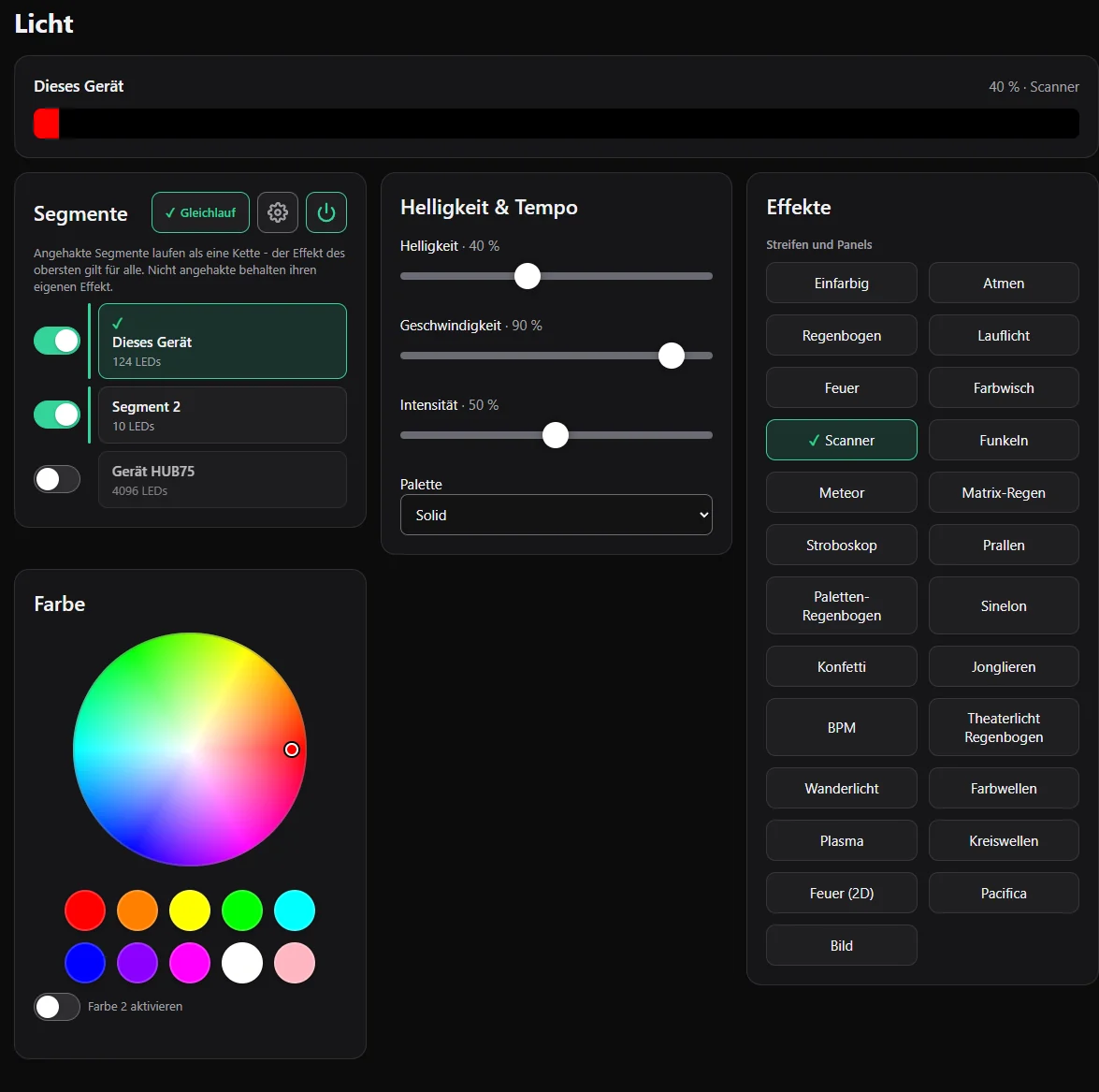
Tipp: Leg die Seite auf den Startbildschirm deines Handys, dann startet sie wie eine App.
Nächster Schritt
Erstes Licht: Sag HyperLED, welche LEDs du angeschlossen hast.