Rundgang durch die Weboberfläche
Die ganze Steuerung von HyperLED ist eine Webseite, die der ESP32 selbst ausliefert. Sie funktioniert auf Handys, Tablets und Computern. Auf dem Handy liegt das Menü unten, auf größeren Bildschirmen links.
Das Menü hat fünf Bereiche: Licht, Szenen, Panel, Geräte und Einstellungen.
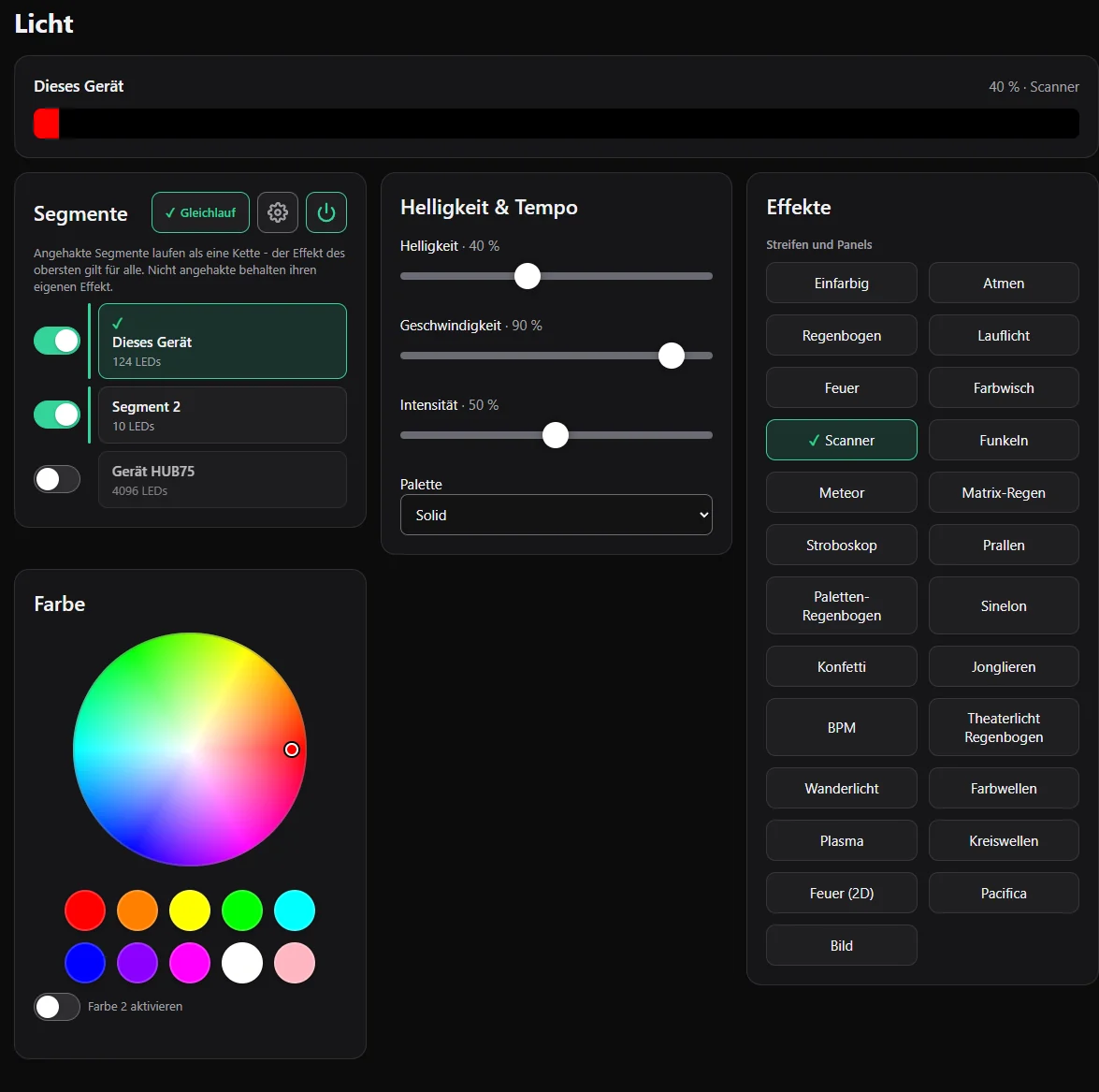
Auf dem Computer (das Menü liegt links):
Auf dem Handy (das Menü liegt unten):
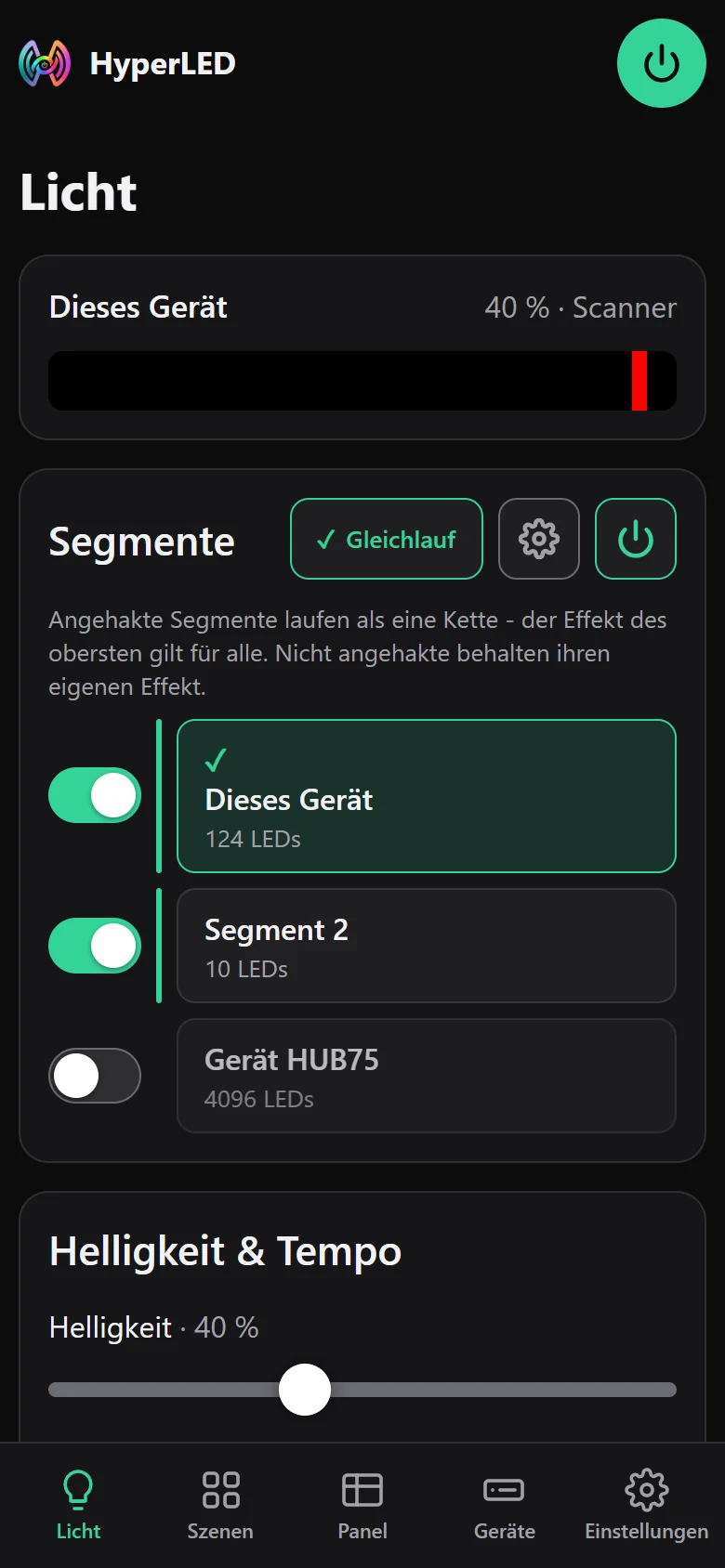
Der runde Power-Knopf oben rechts schaltet alle Segmente ein oder aus.
Licht
Die Seite für den Alltag.
- Live-Streifen: Oben siehst du, was das gewählte Segment gerade zeigt.
- Segmente: deine LED-Zonen. Tipp auf eine, um sie auszuwählen; die Regler darunter ändern dann dieses Segment. Du kannst Segmente ziehen, um ihre Reihenfolge zu ändern. Das Zahnrad bearbeitet die Segmente (siehe Effekte, Farben und Segmente), der Power-Knopf daneben schaltet das gewählte Segment ein oder aus, und Gleichlauf verbindet Segmente zu einer Kette (siehe dieselbe Seite).
- Helligkeit & Tempo: Helligkeit, Geschwindigkeit und Intensität des Effekts und eine Palette.
- Farbe: ein Farbrad, Schnellfarben und eine zweite Farbe für Effekte, die zwei Farben nutzen.
- Effekte: Tipp auf einen, um ihn anzuwenden.
Steuert ein Plugin ein Segment, sagt dir das ein Hinweis oben und bietet Einstellungen und Pausieren an (siehe Plugins).
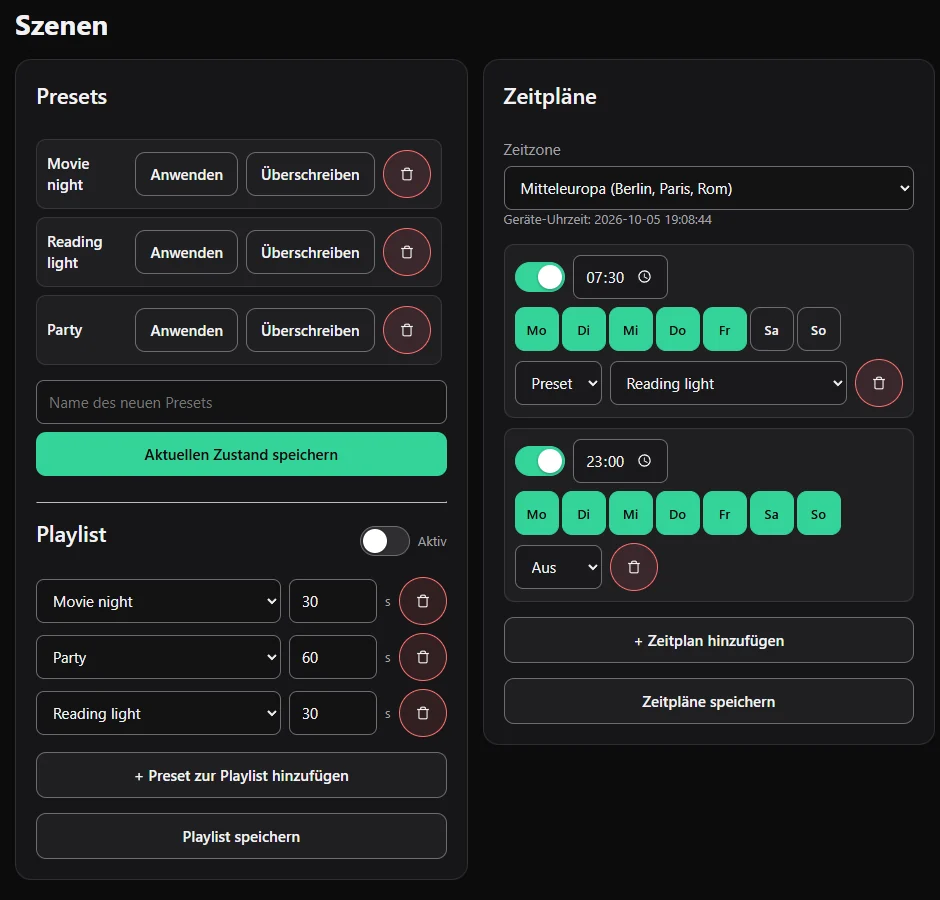
Szenen
Presets, eine Playlist und Zeitpläne. Speichere eine Lichtstimmung und rufe sie mit einem Tipp auf, spiele mehrere hintereinander ab oder schalte Dinge zu festen Zeiten ein. Siehe Szenen, Playlists und Zeitpläne.
Panel
Für LED-Panels und Matrizen: die Live-Vorschau und die Elemente (Uhr, Datum, Text, Lauftext, Wetter, Bild), die du darauf platzierst. Siehe Panels und Elemente.
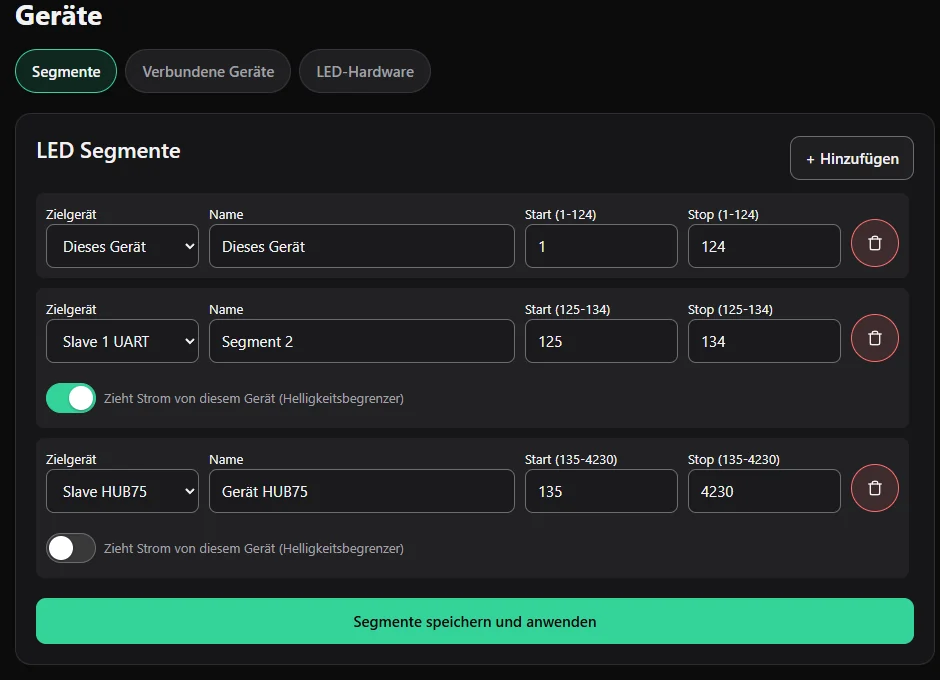
Geräte
Drei Reiter:
- Segmente: LED-Segmente anlegen und bearbeiten.
- Verbundene Geräte: weitere HyperLED-Boards (Slaves), die automatisch gefunden wurden. Siehe Mehrere Geräte.
- LED-Hardware: LED-Typ, Anzahl, Pin, Taster, Strombegrenzung und Matrix-Einrichtung. Siehe Erstes Licht.
Einstellungen
Drei Reiter:
- WLAN / MQTT: dein Netzwerk und die Smart-Home-Verbindung. Siehe Home Assistant und MQTT.
- Plugins: Plugins hinzufügen und einrichten. Siehe Plugins.
- System: Sprache, Updates, Sicherung und Zurücksetzen. Siehe Updates, Sicherung und Zurücksetzen.
Tipps
- Änderungen auf der Seite Licht wirken sofort. Seiten mit einem Speichern-Knopf (Segmente, Zeitpläne, LED-Hardware) wirken erst, wenn du ihn drückst.
- Die Oberfläche merkt sich deine Sprache. Ändere sie unter Einstellungen → System → Sprache: Deutsch, Englisch oder Russisch.
- Die Weboberfläche braucht kein Internet. Nur das Wetter und Online-Updates brauchen es.