Home Assistant und MQTT
HyperLED spricht mit deinem Smart Home über MQTT. Mit Home Assistant geht das fast automatisch: HyperLED meldet sich selbst an, und alle Lichter und Einstellungen erscheinen von allein („Autodiscovery“). Es funktioniert auch mit ioBroker, Node-RED und anderen Systemen, die MQTT sprechen.
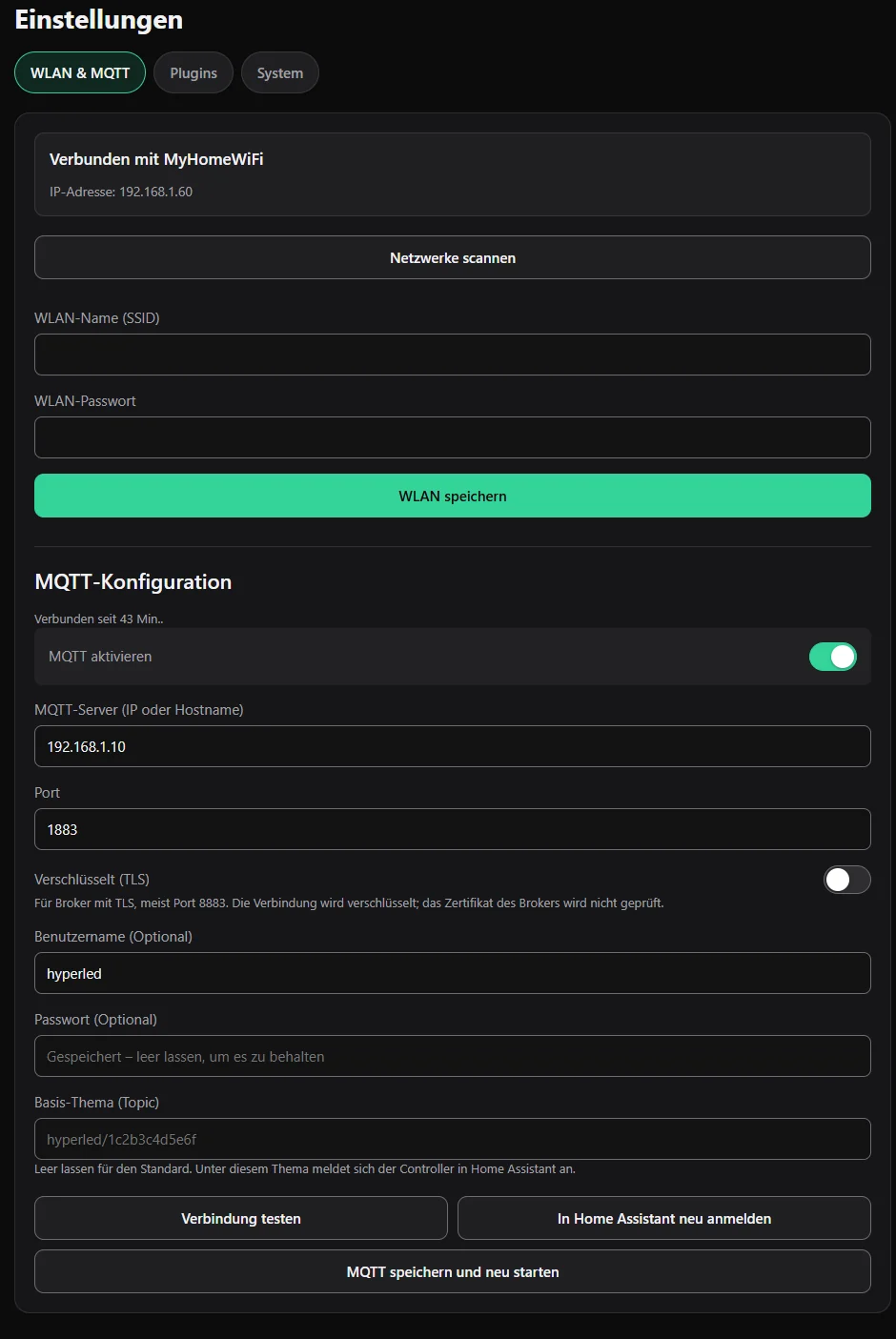
HyperLED mit Home Assistant verbinden (Schritt für Schritt)
- Broker einrichten. Installiere und starte in Home Assistant das Add-on Mosquitto broker (Einstellungen → Add-ons → Add-on-Store). Home Assistant schlägt dann die Integration MQTT vor; bestätige sie.
- Einen Benutzer für HyperLED anlegen unter Einstellungen → Personen → Benutzer, zum Beispiel
hyperled. Mosquitto akzeptiert Home-Assistant-Benutzer als MQTT-Logins. - Die Daten in HyperLED eintragen. Öffne Einstellungen → WLAN / MQTT und scrolle zu MQTT-Konfiguration:
- Schalte MQTT aktivieren ein.
- MQTT-Server (IP oder Hostname): die IP-Adresse deines Home Assistant (oder des Brokers).
- Port:
1883(mit TLS meist8883). - Verschlüsselt (TLS): nur, wenn dein Broker TLS anbietet. Die Verbindung wird dann verschlüsselt; HyperLED prüft das Zertifikat des Brokers nicht (Heim-Broker haben meist ein eigenes).
- Benutzername / Passwort: der Benutzer aus Schritt 2. Die Weboberfläche zeigt das gespeicherte Passwort nie wieder an; lass das Feld leer, um es zu behalten.
- Basis-Thema (Topic): leer lassen für den Standard
hyperled/<MAC-Adresse>. Hast du mehrere Controller, gib jedem ein eigenes Thema, zum Beispielwohnzimmer/hyperled. - Drück Verbindung testen. Das probiert die Werte aus, ohne zu speichern. Klappt es, drück MQTT speichern und neu starten.
- Nach ein paar Sekunden erscheint das Gerät HyperLED-xxxxxx in Home Assistant unter Einstellungen → Geräte & Dienste → MQTT.
Über den Feldern siehst du, ob HyperLED verbunden ist, und wenn nicht, warum (zum Beispiel „Benutzername oder Passwort falsch“ oder „Broker nicht erreichbar“). In Home Assistant neu anmelden sendet alles noch einmal, falls etwas fehlt.
Was in Home Assistant erscheint
- Ein Licht pro Segment, auch für Segmente auf Slaves. Die Farbregler passen zu deinen LEDs: RGB, RGBW, Farbtemperatur, nur Helligkeit oder nur An/Aus.
- Effekte mit denselben Namen wie in der Weboberfläche.
- Alle Segmente: ein Licht, das alles gemeinsam schaltet und dimmt (wenn du mehr als ein Segment hast).
- Pro Segment: Geschwindigkeit, Intensität (in %), Palette und bei Panels der Hintergrund-Effekt.
- Texte: Jedes Text- und Lauftext-Element eines Panels ist eine Text-Entität. Eine Automatisierung kann „Waschmaschine fertig“ auf das Panel schreiben.
- Szene, Playlist und Gleichlauf als Auswahl und Schalter.
- Taster: jeder eingeschaltete Hardware-Taster als Ereignis (siehe Taster und Schalter).
- Diagnose: WLAN-Signal, freier Speicher, IP-Adresse, Startzeit, Anzahl und Zeitpunkt von WLAN-Ausfällen und für jeden Slave, ob er verbunden ist und welche Firmware er hat.
- Firmware: zeigt, wenn eine neue Version da ist, und installiert sie auf Knopfdruck (Szenen, Zeitpläne und Bilder bleiben erhalten). Dazu ein Neustart-Knopf.
- Verfügbarkeit: Ist der Controller aus oder nicht erreichbar, zeigt Home Assistant seine Lichter als nicht verfügbar.
Jede Änderung, aus der Weboberfläche, von einem Taster, einem Zeitplan oder einer Szene, kommt sofort in Home Assistant an. Neue, umbenannte oder gelöschte Segmente werden von selbst übernommen. Schaltest du MQTT aus, werden die Lichter aus Home Assistant entfernt, statt als „nicht verfügbar“ zurückzubleiben.
Ein Automatisierungsbeispiel
Einen Text auf dem Panel zeigen, wenn die Waschmaschine fertig ist:
action: text.set_value
target:
  entity_id: text.hyperled_xxxxxx_panel_lauftext
data:
  value: "Waschmaschine fertig"
Home Assistant zeigt den genauen Entitätsnamen bei jedem Text-Element an. Für eine Benachrichtigung bei einem Funkausfall nimm den Sensor WLAN-Ausfälle (er zählt hoch).
Für andere Smart-Home-Systeme
Befehle sind JSON-Nachrichten an <Basis-Thema>/ha/set (alle Segmente) oder <Basis-Thema>/seg<N>/ha/set (Segment N), zum Beispiel {"state": "ON", "brightness": 255}. HyperLED meldet seinen Zustand auf denselben Pfaden mit der Endung /ha/state und seine Verfügbarkeit auf <Basis-Thema>/status (online / offline).
Ohne Smart Home
MQTT ist optional. HyperLED funktioniert vollständig ohne.